Tips Cara Transfer Semua Program Dari 1 PC ke PC Lain

Rifqi's BlogAnda mungkin telah menginstal banyak program pada PC Windows anda, tetapi apa yang terjadi ketika anda membeli laptop baru atau desktop. Cara yang paling umum adalah untuk menginstal semua program sekali lagi, tapi dengan PickMeApp, Anda dapat dengan mudah mentransfer semua program yang diinstal dari satu PC ke PC lainnya. PickMeApp adalah alat freeware portabel dan jika anda bingung PickMeApp menyediakan panduan penggunaan melalui transfer program yang dipilih tanpa perlu mencari CD atau mengulang instalasi yang panjang.
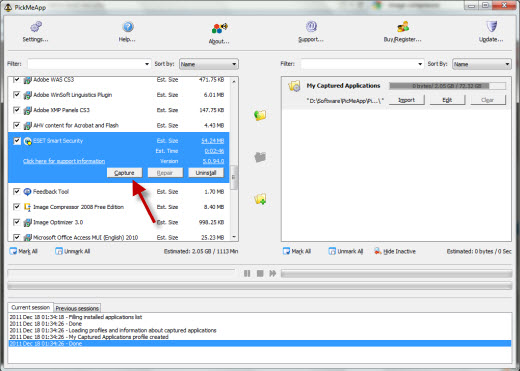
Dan saya rasa program ini sangat baik termasuk untuk menjaga ketika Pc anda mengalami error atau Windows rusak maka ketika anda install ulang Windows anda bisa gunakan aplikasi ini untuk membalikan semua installasi prgram sebelumnya.
PickMeApp Capture Transfer Semua Program Anda dari satu PC ke PC lainnyaSetelah terinstal, PickMeApp akan Mempopulai semua program yang diinstal pada PC anda di panel kiri. Anda dapat memilih program apapun dan kemudian klik pada tombol Capture. Ini mungkin memakan waktu untuk capture program tergantung pada ukuran file program.
PickMeApp Install Transfer Semua Program Anda dari satu PC ke PC lainnyaSetelah Capture semua program yang dibutuhkan selesai, Jalankan PickMeApp pada PC yang lain yang ingin anda untuk bermigrasi dan kemudian klik pada tombol install di daftar capture pada panel sebelah kanan. PickMeApp adalah alat yang sangat berguna untuk pengguna akhir self-directed pemecahan masalah, perbaikan produk, mendiagnosa dan memperbaiki program-program dari PC Windows.
download Softwarenya Di Sini - Sekian artikel saya kali ini, semoga bermanfaat ...

Free Download AVANSI AntiVirus Ver. 3.1

AVANSI AntiVirus Ver. 3.1 kembali release

Nih SS nya :)


New GUI
Penambahan 32 Jenis Virus

Fitur

AVANSI - Registry Editor
AVANSI - Explorer

Download Di Sini

Di Download ya gan :-bd :-bd
Jika ada BUG, False Detect, atau yang lainnya segera laporkan pada komentar ..

Free Download Adobe Photoshop CS6 + Serial Number Full

Adobe Photoshop CS6 - Rifqi's Blog
Kali ini di blog Rifqi's Blog share Download Adobe Photoshop CS6  + Serial Number Full yang tentunya masih hot. Buat gambar dengan dampak instan dengan Adobe Photoshop CS6 standar industri dalam software digital imaging. Adobe Photoshop CS6 mengubah digital imaging dengan alat-alat fotografi yang kuat dan kemampuan baru terobosan untuk pilihan gambar yang kompleks, lukisan realistis dan retouching cerdas.

Membuat dynamic range menakjubkan tinggi ( HDR ) gambar. Cat dengan stroke realistis dan campuran warna. Lepaskan kebisingan, tambahkan biji-bijian dan membuat sketsa dengan alat fotografi state-of-the-art. Manfaat dari memori lebih dan mendapatkan pengalaman kecepatan besar dengan dukungan 64-Bit asli cross-platform, dan optimasi penuh untuk Windows 7. Adobe Photoshop terbaru : Adobe Photoshop CS6, Adobe Air Adobe Device Central CS6 Adobe Media Player Adobe Extended Script Toolkit CS6 Adobe Extension Manager Font Adobe CS6 CS6 Adobe Bridge CS6 ini sepenuhnya " DI UPDATE "

Minimum System Requirements : 
 * Intel Pentium 4 atau AMD Athlon 64 processor 
 * Microsoft Windows XP (  Service Pack 3 ), Windows Vista Home Premium
 * 1GB RAM 
 * 1GB ruang hard-disk yang tersedia untuk instalasi
 * 1024 x 768 display (1280 x 800 disarankan )
 * QuickTime 7.6.2 yang diperlukan untuk fitur multimedia 


Serial Number Photoshop CS6 Terbaru

1330-1971-4830-5668-6067-1762 
1330-1912-2628-0850-0232-4869 
1330-1148-0472-2735-6555-0617 
1330-1544-4195-8131-3034-5634 
1330-1886-0283-4688-9152-2034 
1330-1118-3174-6558-8260-5378


Semoga artikel Free Download Adobe Photoshop CS6 + Serial Number ini bisa bermanfaat bagi agan-agan semua yang lagi mencarinya. Bagi yang mau download Photoshop CS6 ini silahkan klik disini atau download pada link dibawah ini, terserah anda semua mau download via yang mana saja tinggal pilih salah satunya.

Download Via Hotfile :
Part 1, Part 2, Part 3, Part 4, Part 5, Part 6, Part 7, Part 8

Download Via Easy-Share :
Part 1Part 2Part 3Part 4Part 5Part 6Part 7Part 8

Download Via Fileserve :
Part 1, Part 2, Part 3, Part 4, Part 5, Part 6, Part 7, Part 8

Sekian artikel saya kali ini, semoga bermanfaat ...

Tips Cara Memasang Facebook Comment Pada Blog

Kali ini Rifqi's Blog akan menjelaskan tentang komentar facebook di blog , sebelum saya menjelaskan cara pasang kotak komentar facebook di blog ,saya jelaskan sedikit kegunaan comment box facebook , kegunaan box comment facebook di blog sama seperti kolom komentar blog lainnya , namun disamping untuk berkomentar di blog ada kegunaan lain dari plugin kotak komentar facebook ini yaitu apabila ada pengunjung berkomentar melalui komentar box ini maka akan secara otomatis tershare komentar dan url blog yang dikomentari , sehingga ini bisa menjadi salah satu cara promosi yang efektif dengan memasang kotak komentar facebook di blog .

Untuk memasang kotak komentar facebook di blog cukup sulit , untuk itu simak baik-baik tutorial pasang komentar facebook di blog .

1. Anda harus terlebih dahulu membuat aplikasi anda terlebih dahulu , untuk itu silahkan masuk ke akun facebook anda . 

2. Lalu buka link ini Facebook developer page 

3. Setelah membuka link tersebut anda akan dibawa ke link setup membuat aplikasi , yang belum verifikasi account akan muncul gambar seperti ini :

aplikasi facebook
 Buat new aplikasi facebook ( Rifqi's Blog ™ )

Anda verifikasi melalui mobile phone , cukup masukan nomor handphone anda dan ikuti langkah selanjutnya .

4. Setelah terverifikasi anda masuk ke link di nomor 2 tadi sehingga muncul gambar seperti ini 

buat aplikasi facebook
 Buat new aplikasi facebook ( Rifqi's Blog ™ )

Isikan nama situs , url situs jangan lupa tambahkan Backslash " / " di belakang Ulr , lalu lokasi , contoh : 

Site name : Rifqi's Blog ™
Url site: http://indramayu-pc.blogspot.com/
Lokasi : Indonesia 
Lalu tekan  " create "

5. Lalu anda akan dibawa ke tempat aplikasi 

buat new aplikasi facebook

 Buat new aplikasi facebook ( Rifqi's Blog ™ )

Lalu ikuti langkah-langkah nya 

6. Setelah itu yang anda butuhkan adalah nomor App ID/API Key . 

Setelah anda membuat aplikasi untuk plugin kotak komentar facebook , silahkan lihat langkah selanjutnya .

Pasang comment box facebook


Untuk memasang box comment facebook di blog anda terlebih dahulu untuk log in di akun blogger anda lalu Silahkan Menuju Layout ( Rancangan )Edit HTML dan check Expand Widget Templates. Lalu cari code berikut:

<data:post.body/> (untuk setiap template berbeda-beda posisi code itu , untuk yang telah memasang read more silahkan cari kode seperti itu yang kedua)

Pasang script berikut ini dibawah kode tadi

<b:if cond='data:blog.pageType == &quot;item&quot;'>
<div id='fb-root'/>
<script>
window.fbAsyncInit = function() {
FB.init({appId: &#39;XXXXXX&#39;, status: true, cookie: true,
xfbml: true});
};
(function() {
var e = document.createElement(&#39;script&#39;); e.async = true;
e.src = document.location.protocol +
&#39;//connect.facebook.net/en_US/all.js&#39;;
e.async = true;
document.getElementById(&#39;fb-root&#39;).appendChild(e);
}());
</script>
<fb:comments/>
</b:if>
<b> Created By  <a href=' http://indramayu-pc.blogspot.com/ ' target='_blank' title='Facebook Comment'>Facebook Comment </a></b>

Ganti tanda  XXXXXX  dengan App ID/API Key yang telah anda buat sebelumnya , lalu tekan simpan dan lihat hasilnya.

Cukup mudah bukan untuk pasang kotak komentar facebook pada blog , silahkan bila anda masih kebingungan dengan cara buat kotak komentar facebook maupun cara pasang komentar facebook untuk berkomentar.


Sekian artikel saya kali ini, semoga bermanfaat ...

Tips Cara Mengambil Teks Dari Gambar / Image / Picture


Pernahkah Anda mengalami kesulitan untuk mengetik kembali dokumen Anda yang softcopynya hilang/rusak atau kena virus dll?
Kalau dokumen Anda tadi sudah dalam hardcopy (tercetak/sudah diprint), maka tidak masalah, Anda tidak perlu mengetik ulang semua dokumen tsb. Cukup scan saja dokumen Anda tadi dengan scanner dan simpan dalam file gambar (jpg, png atau yg lain). Kemudian lakukan langkah seperti di bawah.
Tapi kalau scanner tidak ada/tidak punya, bagaimana???
Tidak masalah, Anda tinggal foto saja dokumen kamu dengan kamera (bisa kamera HP yang penting kamera digital), hasil jepretan otomatis akan berupa file gambar (biasanya jpg).
Langkah berikutnya, Anda tinggal pastikan komputer/laptop Anda terinstal Microsoft OneNote, Microsoft Word , Open Office atau software sejenis  lainnya .
Seperti kita ketahui bahwa gambar baik itu gambar yang ada text maupun gambar yang lain tidak bisa kita copy atau edit textnya karena file gambar itu berkarakter bitmap yang notabene berupa dot atau titik.
Untuk itu kita perlu software untuk mengambil Text pada image.
Untuk kali ini  saya mengambil contoh image yaitu resep pada tulisan yang kemudian saya foto dengan menggunakan kamera digital pocket dan kawan bisa menggunakan media lain untuk mencobanya bisa berupa buku yang di scan atau yang lainnya.
Contoh image yang saya potret seperti gambar dibawah ini :
Software yang untuk mengambil tulisan pada image diatas adalah Microsoft One Note , jika kawan sudah menginstall Microsoft Office 2007 maka kawan sudah terinstall juga Microsoft One Note, setelah itu coba kita buka Microsoft One Note 2007.
Setelah Microsoft One Note 2007 terbuka pada lembar kerja baru, kawan bisa memasukkan image yang akan diambil tulisannya dengan menekan Insert –>  Pcture –> From File
Lalu cari dimana kawan menyimpan file imagenya , pilih file lalu  klik dua kali atau klik insert.
Setelah image masuk kedalam Microsoft One Note 2007, klik kanan pada image pilih Copy Text From Picture
Buka software untuk menaruh text yang sudah di copi menggunakan Microsoft One Note 2007 dan mengedit Text tersebut, kawan bisa menggunakan Microsoft Word 2007 atau software lainnya.
Lalu kawan  paste text tersebut ke lembar kerja baru.
Berikut ini hasil copy text dari image, cukup sempurna bukan…
Sekian artikel saya kali ini, semoga bermanfaat ...

Free Download Converter PDFZilla Full License Key


PDFZilla adalah aplikasi converter yang dapat mengkonversi file PDF ke berbagai format dokumen dan format web termasuk Dokumen MS Word (DOC), Rich Text Document (RTF), Plain Text File (TXT), Gambar (BMP, JPG, GIF , PNG, TIF), File HTML, dan File Shockwave Flash (SWF). Ketika anda datang ingin melakukan konversi dari PDF ke salah satu format dokumen anda dapat melakukanya dengan mudah.
PDFZilla Screenshot PDFZilla Screenshot
Fitur Utama:
  • Convert PDF ke Word dengan semua teks, dan data grafis.
  • Convert PDF ke File Rich Text. Anda dapat mengedit semua teks dan grafis dengan Windows Wordpad.
  • Convert PDF ke file teks biasa. Anda dapat mengedit teks dengan Notepad.
  • Convert PDF ke BMP, JPG, GIF atau file TIF.
  • Convert PDF ke file HTML dan secara otomatis menghasilkan file Index.
  • Convert PDF ke Animasi Shockwave Flash file yang dapat dipublikasikan di situs web.
  • Convert semua halaman, atau perhalaman file PDF.
Support Me/2000/XP/Vista/Server * Mendukung Windows 2008 / 7
Download Converter PDFZilla license key Gratis seharga $29.95 kunjungi halaman promo berikut ini [ promo ini waktu terbatas ] Di Sini atau Di Sini dan License Key nya ..

Semoga artikel saya kali ini bermanfaat bagi anda ...

Free Download AVANSI Antivirus Ver. 3.0

AVANSI AntiVirus Ver. 3.0 Berhasil di release 
Nih SS nya


 Penambahan 300 Jenis Virus

Fitur :
  • Virtual Keyboard,
  • IP Checks,
  • Process Manager,
  • Check The Internet Connection,
  • Dll.

Download : Di Sini

Jika ada BUG, laporkan pada rifqi_sah@yahoo.com, avansiantivirus@yahoo.com atau berikan komentar .. Cheesy

Info - 10 Akuarium Terbaik Di Dunia

Karena saya sangat senang memelihara ikan maka dari itu tempat yang sering digunakan untuk memelihara ikan di rumah yaiut akuarium. Pas lagi iseng-iseng jalan-jalan di Kaskus, ada sebuah thread yang membuat saya kagum karena membahas tentang akuarium ini yaitu 10 Akuarium Terbaik di Dunia. Akuariumnya bagus-bagus karena dari pandangan pertama itu bisa langsung terlihat bahwa itu bukan akuarium melainkan seperti aslinya.

Yang lebih membanggakan dari kesepuluh Finalis tersebut ada salah satunya dari Indonesis !

Ini dia 10 Akuarium Terbaik di Dunia


Grand Prize | World Ranking #1 | Nguyen Tien Dung, VIETNAM | Title: Moment in Time
Dimensions: W120 x D45 x H40 cm (W48 x D18 x H16 inches)


Gold Prize | World Ranking #2 | Chan Shih Hsien, TAIWAN | Title: Magic Forest
Dimensions: W180 x D60 x H60 cm (W72 x D24 x H24 inches)


Silver Prize | World Ranking #3 | Yuji Yoshinaga, JAPAN | Title: Time of Eternity (Yaku Island)
Dimensions: W90 x D45 x H45 cm (W36 x D18 x H18 inches)


Silver Prize | World Ranking #4 | Josh Sim KH, MALAYSIA | Title: Awakening
Dimensions: W90 x D45 x H45 cm (W36 x D18 x H18 inches)


Bronze Prize | World Ranking #5 | Wang Chao, CHINA | Title: Looking for Mystery
Dimensions: W120 x D55 x H50 cm (W42 x D22 x H20 inches)


Bronze Prize | World Ranking #6 | Chow Wai Sun, HONG KONG | Title: Towering Peaks
Dimensions: W152 x D45 x H55 cm (W60 x D18 x H22 inches)


Bronze Prize | World Ranking #7 | Lin Tin Chuan, TAIWAN Title: Forest-Breath
Dimensions: W127 x D60 x H50 cm (W50 x D24 x H20 inches)


World Ranking #8 | Nguyenthi Xuanthuy, VIETNAM | Title: Ups and Downs
Dimensions: W120 x D45 x H40 cm (W48 x D18 x H16 inches)


World Ranking #9 | Ngo Truong Thinh, VIETNAM | Title: Peaceful
Dimensions: W100 x D40 x H40 cm (W40 x D16 x H16 inches)


World Ranking #10 | AJ Judy Prajitno Putra, INDONESIA | Title: Fearless: Spirit of the Rainforest
Dimensions: W300 x D80 x H75 cm (W120 x D32 x H30 inches)

Yah Begitulah kiranya ke 10 Akuarium Terbaik di Dunia, Yang di tutup pada Ranking 10 dari Indonesia yaitu Akuarium Milik Prajitno Putra, Selamat Ya buat Pemenang dari Indonesia karena bisa mengharumkan Nama Indonesia.

Tips Cara Menggabungkan Script PHP Dan HTML


Pada postingan saya kali ini, saya akan sedikit menjelaskan tentang Tips Cara Menggabungkan Script PHP Dan HTML. Sekarang kita akan menggabungkan script PHP itu dengan HTML. Kita akan tetep setia menggunakan Notepad ++ untuk menulis scriptnya.. :)

Udah pada nggak sabar nh ya kayaknya ? Ok, langsung saja kita mulai.


Gabungan antara PHP dan HTML adalah menjadi seperti ini.
 <html>
<head>
<title> Contoh gabungan PHP dan HTML </title>
</head>
<body>
<font color="red"> Kode PHP di halaman ini akan menampilkan : </font>
<p>
<?php
//ini script php kita
print ("Kita belajar script PHP sederhana");
?>
</p>
</body>
</html>
Nah, itu dia cara menggabungkannya. Tinggal diselipkan saja script PHPnya di HTML, tanpa merusak struktrur HTML yang telah ada sebelumnya.

* tag "//" itu adalah tag komentar. Biasa digunakan buat memberi tanda/pengingat di script PHP kita. Dan komentar yang ditulis setelah tag "//" tidak akan muncul dibrowser.
Oh iya, buat komentar panjang biasanya menggunakan tag "/*" dan ditutup dengan "*/" contohnya ya ..

 /*
Ini adalah komentar panjang
tentang script yang telah kita buat
*/
 begitulah kira-kira caranya..

Ok, selamat mencoba ya dan jangan lupa bereksperimen sendiri ...
Kita ketemu lagi di postingan berikutnya ..
Sekian artikel saya kali ini, semoga bermanfaat ....
Iklan Banner